
Inventario con QR: cómo etiquetar y controlar tus activos
Una etiqueta QR conecta el activo físico con su información. Su valor no está en el dibujo: está en consultar la ficha correcta y mantener el historial cuando cambian el responsable, la sede o el estado.
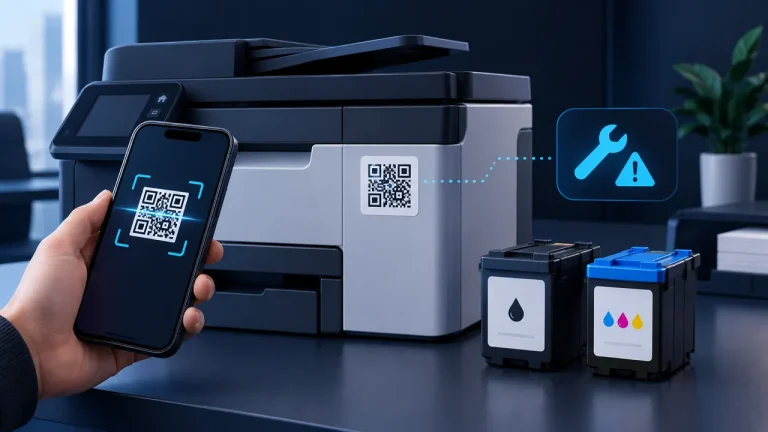
Qué debe contener una etiqueta de inventario
Incluye una referencia que se pueda leer a simple vista y un QR con un enlace. Evita grabar dentro del código datos personales, contraseñas o una copia de toda la ficha: quedan expuestos a quien lo lea y pueden quedar obsoletos.
La referencia debe ser única dentro de la organización. Si imprimes varios lotes, comprueba que no estás reutilizando números. La etiqueta acompaña al activo durante su vida útil, no al empleado que lo tiene esta semana.
Un proceso sencillo para implantar QR
- Prepara el inventario. Revisa referencias, categorías y responsables antes de imprimir. Si necesitas una base, consulta la guía de inventario informático.
- Elige el tamaño según el objeto. Un portátil permite una etiqueta mayor que un ratón o un dock. Conserva espacio blanco alrededor del QR y buen contraste.
- Haz una prueba física. Imprime al tamaño real y escanea con varios teléfonos, con la iluminación habitual. Que funcione ampliado en pantalla no demuestra que la etiqueta impresa sea legible.
- Colócala en una superficie adecuada. Evita zonas curvas, ventilación, roces intensos o lugares donde el adhesivo se degrade. No tapes números de serie del fabricante.
- Comprueba el destino. Verifica que el QR abre el activo esperado y que se cumplen los permisos de acceso previstos.
Cómo elegir etiquetas QR para inventario según el activo
No existe un tamaño o adhesivo que funcione igual en todas las empresas. Decide según la superficie, el desgaste y la distancia de lectura. Prueba una etiqueta al tamaño real antes de imprimir el lote completo.
En pantallas pequeñas, desliza la tabla horizontalmente para consultar todas las columnas.
| Activo o entorno | Qué revisar | Prueba antes del lote |
|---|---|---|
| Portátil o monitor | Zona lisa, legible y sin tapar ventilación ni número de serie. | Escanear con el activo colocado como se utiliza habitualmente. |
| Impresora | Acceso visible sin bloquear tapas, bandejas ni mantenimiento. | Comprobar la ficha y las acciones disponibles según configuración y plan. |
| Herramienta o maquinaria | Resistencia del material a roces y condiciones del entorno. | Confirmar adhesión y lectura después del uso y la limpieza habituales. |
| Periférico pequeño | Formato reducido, referencia legible y relación con el activo principal. | Verificar que la ruta respeta la sesión y los permisos previstos. |
Si una etiqueta falla, reimprime la del mismo activo. No generes una ficha nueva ni publiques el código de seguridad junto al QR. El QR identifica un destino; no acredita por sí solo quién puede ver o modificar su información.
Activos principales y periféricos
Un portátil, una impresora o una máquina son activos principales. Un monitor, teclado o dock admitido como periférico queda vinculado a un activo principal. Esa relación permite comprobar el conjunto en una entrega o una devolución sin llenar el inventario principal de accesorios.
Maxinv dispone de etiquetas reducidas para periféricos, con QR y referencia. La ruta del QR de un periférico requiere sesión y comprueba los permisos antes de mostrar su destino. No debe utilizarse como una ficha pública con datos de empleados.
Lo que un QR no hace
- No localiza por GPS. La ubicación registrada debe actualizarse cuando el activo se traslada.
- No detecta automáticamente lo que falta. El inventario necesita recuentos y comprobaciones físicas.
- No sustituye una entrega documentada. Escanear facilita consultar; la entrega y la devolución deben quedar registradas.
- No garantiza seguridad por sí solo. La aplicación que recibe el enlace debe controlar el acceso a la información.
Checklist para probar una etiqueta QR de inventario
Antes de imprimir todas las etiquetas de inventario, prueba una muestra en los activos donde se utilizarán. Una lectura correcta en pantalla no garantiza que el material, el tamaño o la ubicación funcionen en el uso diario.
- Comprueba la referencia: el código debe abrir el activo correcto. Añade una referencia legible para identificarlo si el QR se deteriora.
- Prueba la etiqueta instalada: verifica contraste, margen libre alrededor del código y lectura desde varios móviles, con la iluminación habitual.
- Revisa su colocación: evita pliegues, reflejos, zonas que se rocen o superficies donde la etiqueta pueda despegarse. Elige un material adecuado para ese entorno.
- Comprueba el acceso: prueba tanto con una sesión autorizada como sin ella. Confirma qué información y acciones ofrece cada caso según la configuración.
- Verifica los cambios: si cambia el responsable o la ubicación, comprueba que la ficha esté actualizada sin crear otra referencia para el mismo activo.
Utiliza la checklist gratuita de revisión de inventario para anotar las diferencias. La comprobación física y las actas de entrega y devolución complementan el QR y mantienen la trazabilidad de las asignaciones.
Solicitar consumibles originales o compatibles desde el QR
- 1. Identifica el activoEscanea su QR y comprueba que la referencia corresponde a la impresora o al activo que necesitas consultar.
- 2. Comprueba el accesoIntroduce el código de seguridad si se solicita. No publiques ni imprimas ese PIN junto al QR.
- 3. Registra la necesidadSolicita el consumible original o compatible en los activos configurados para ello. La petición no equivale a una compra ni garantiza la entrega.
En los activos que tengan habilitada esta opción, Maxinv permite solicitar consumibles originales o compatibles desde el acceso mediante QR. Así, la petición queda vinculada al activo al que corresponde, en lugar de depender de una descripción aislada.
Ejemplo ilustrativo: una impresora necesita un consumible
- Escanea la etiqueta QR de la impresora y comprueba que corresponde al activo correcto.
- Introduce el código de seguridad si la configuración exige este paso para acceder a la acción.
- Utiliza la opción de solicitud y especifica el consumible necesario, original o compatible, con la información que pida el formulario.
- El responsable gestiona la petición con el contexto del activo y el procedimiento de su empresa.
No imprimas el código de seguridad en la etiqueta ni lo publiques junto al QR. El acceso y las acciones disponibles dependen de la configuración: escanear un código no debe conceder permisos por sí solo.
La solicitud no equivale a una compra automática, una entrega garantizada ni un sistema de stock de almacén. Su utilidad es facilitar la comunicación y el seguimiento de las necesidades del activo. Puedes ver el caso de uso de QR y solicitud de consumibles y explorar los recursos prácticos para controlar el inventario.
Preguntas frecuentes
¿Qué ocurre si cambia el empleado responsable?
Actualiza la asignación en el inventario. No debería ser necesario sustituir una etiqueta que identifica al activo, no a su responsable.
¿Y si la etiqueta se deteriora?
Reimprime la referencia del mismo activo y retira la etiqueta defectuosa. Crear otra ficha solo para imprimir una etiqueta produciría un duplicado.
¿Puedo empezar con pocos equipos?
Sí. Una prueba con los equipos de un área permite validar tamaño, adhesivo, acceso y rutina de trabajo antes de etiquetar toda la empresa.
Prueba el flujo con tu inventario real
En Maxinv puedes comenzar gratis con hasta 10 activos principales, sin tarjeta ni caducidad. El plan Gratis admite dos periféricos por activo; los periféricos no consumen el cupo principal.
Guía del equipo de Maxinv · Revisada el 14 de octubre de 2026.